Guías en video · Agentic Builder
Cómo instalar Claude Code paso a paso, aunque no sepas programar
Guía complementaria del video
TL;DR
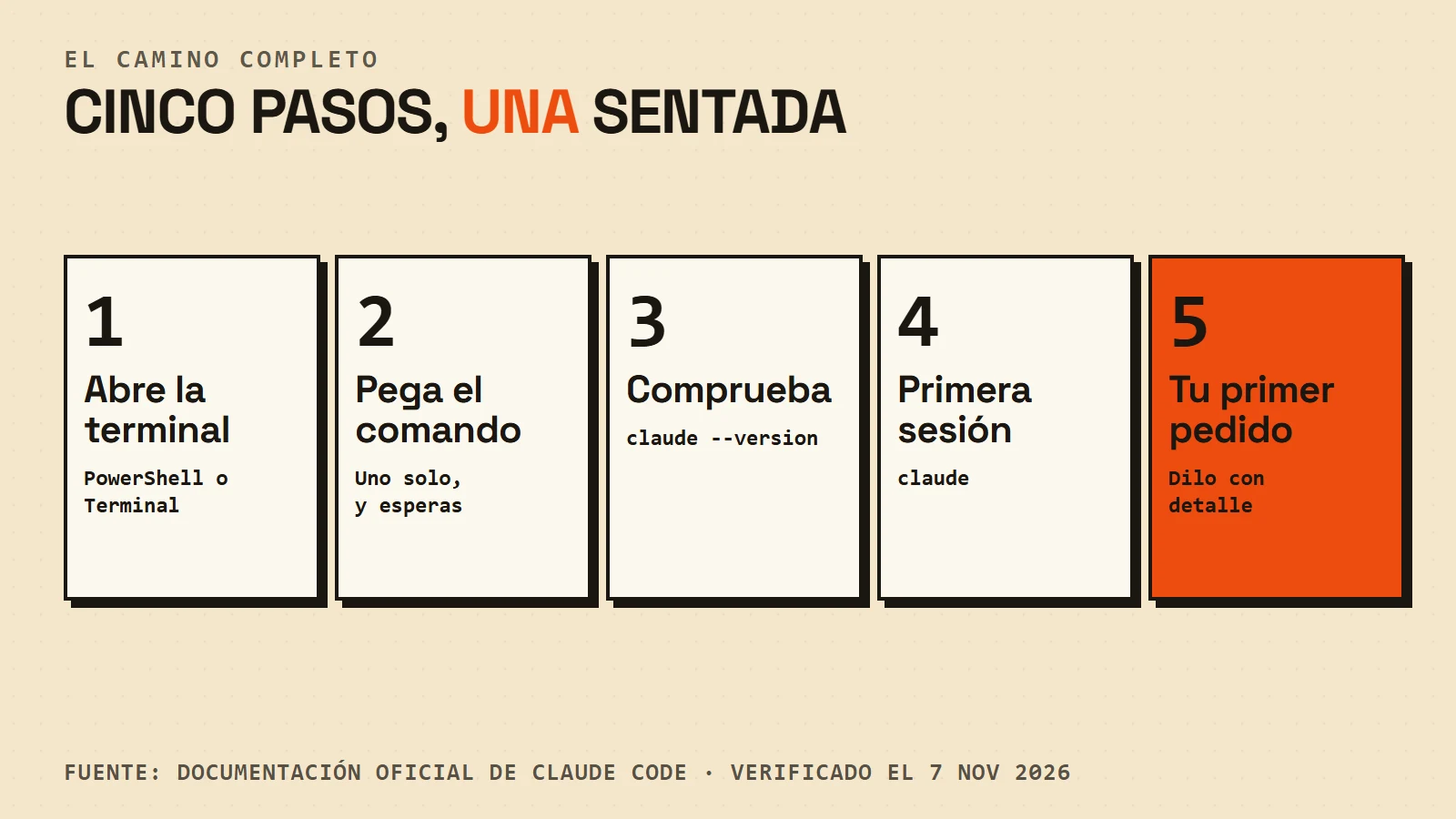
Instalar Claude Code son cinco pasos: abrir la terminal, pegar un comando, comprobar que funciona, iniciar tu primera sesión y hacer tu primer pedido. No necesitas saber programar. Los comandos son los de la documentación oficial, verificados el 7 de noviembre de 2026.
Qué hay dentro
Soy Fabián Segura. No soy programador. Llevo más de 150 proyectos construyendo con IA para empresas, y hoy casi todo lo hago con Claude Code. Esta guía te lleva de cero a tu primera página creada con una sola petición.
Enlace del video por agregar
El video completo, paso a paso.
Qué necesitas
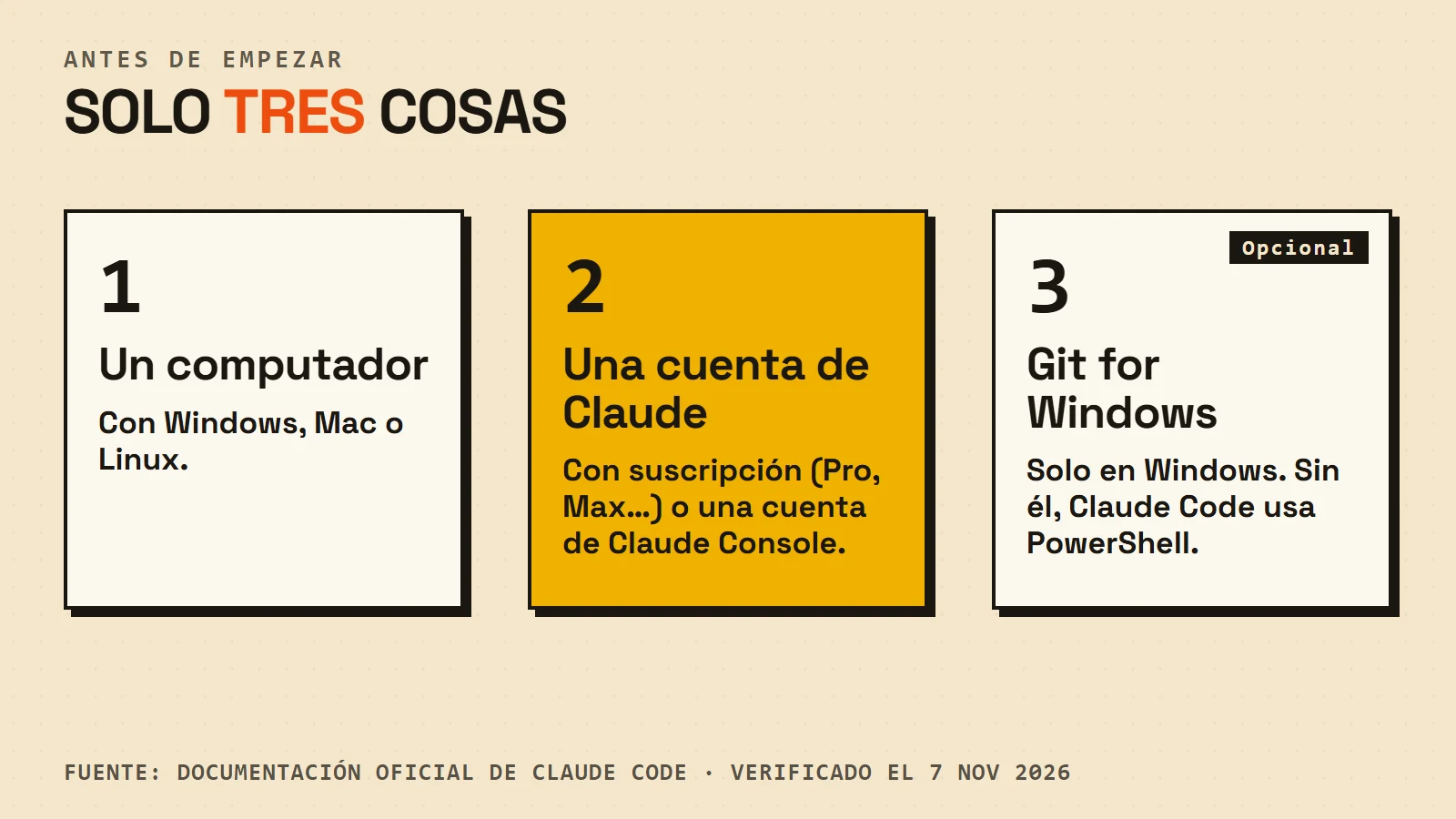
Necesitas tres cosas:
- Un computador con Windows, Mac o Linux.
- Una cuenta de Claude con suscripción (Pro, Max, Ultra, Team o Enterprise), una cuenta de Claude Console, o acceso a través de un proveedor de nube compatible.
- Opcional, solo en Windows: Git for Windows. Si no lo tienes, Claude Code usa PowerShell y funciona igual.
Paso 1: abre la terminal
La terminal es una ventana donde le escribes órdenes al computador en vez de hacer clic. Parece de película de hackers y no lo es: solo escribes y pegas.
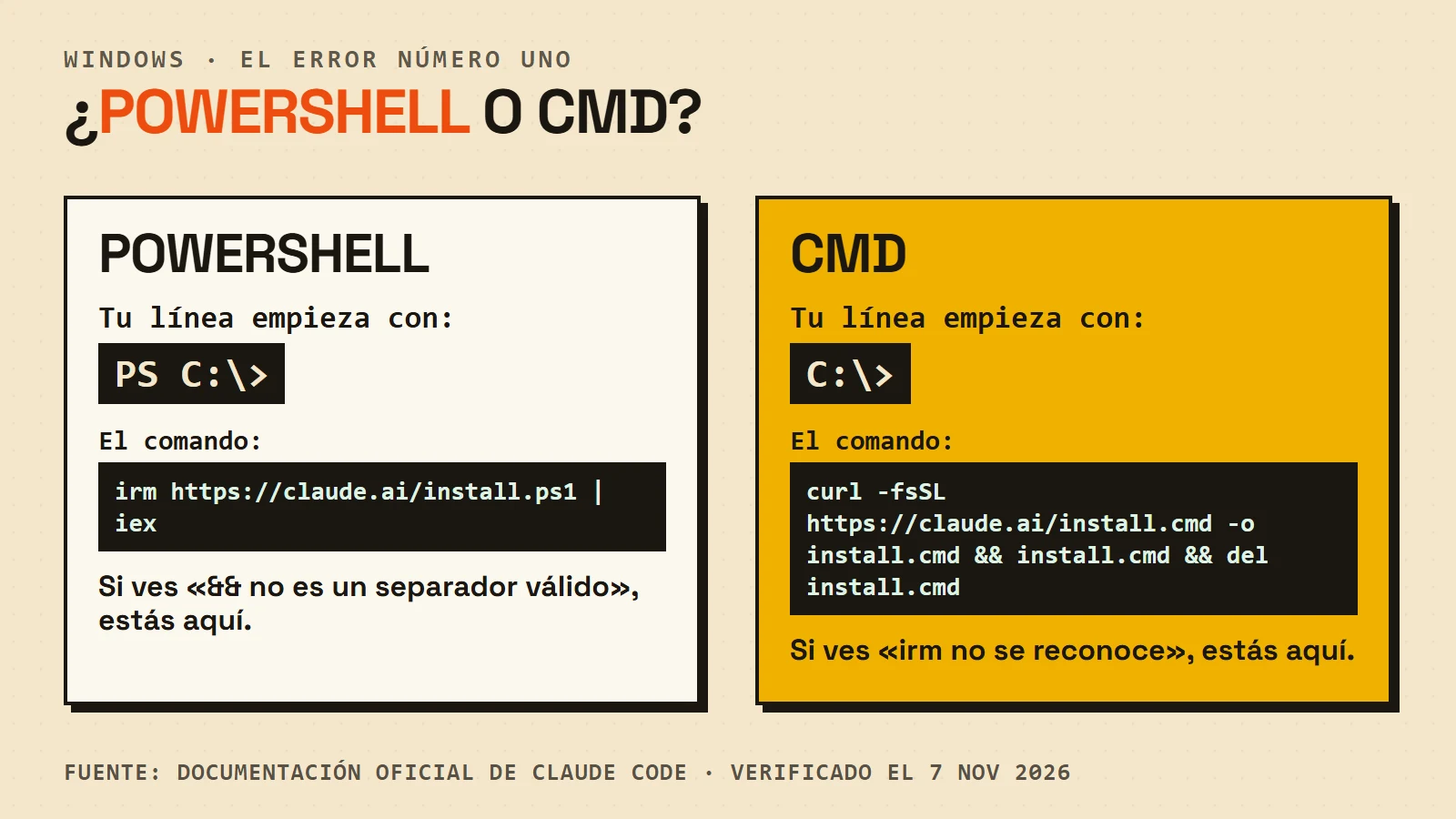
- En Windows: busca «PowerShell» en el menú de inicio y ábrelo.
- En Mac: busca «Terminal».
Paso 2: pega el comando de instalación
Pega el comando de tu sistema y pulsa Enter.
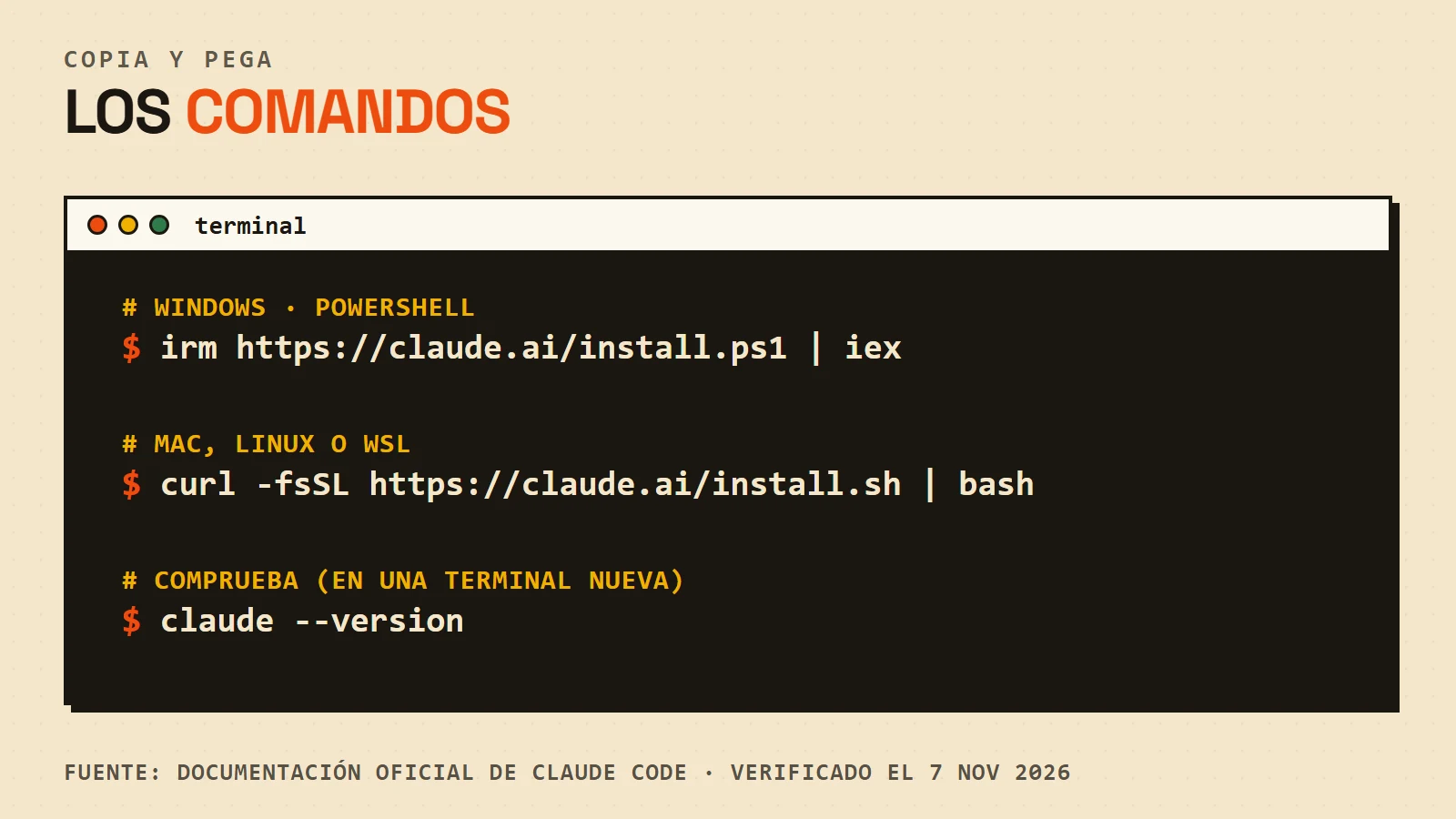
Windows · PowerShell
irm https://claude.ai/install.ps1 | iex
Mac, Linux o WSL
curl -fsSL https://claude.ai/install.sh | bash
Windows · CMD
curl -fsSL https://claude.ai/install.cmd -o install.cmd && install.cmd && del install.cmd
Pegas, pulsas Enter y no pasa nada visible. Es normal: el instalador no muestra progreso mientras descarga. No cierres la ventana. Espera a que vuelva a aparecer la línea para escribir. Esa espera es lo más difícil de todo el proceso.
Paso 3: comprueba que funciona
Cierra la terminal y abre una nueva. Escribe este comando y pulsa Enter:
claude --version
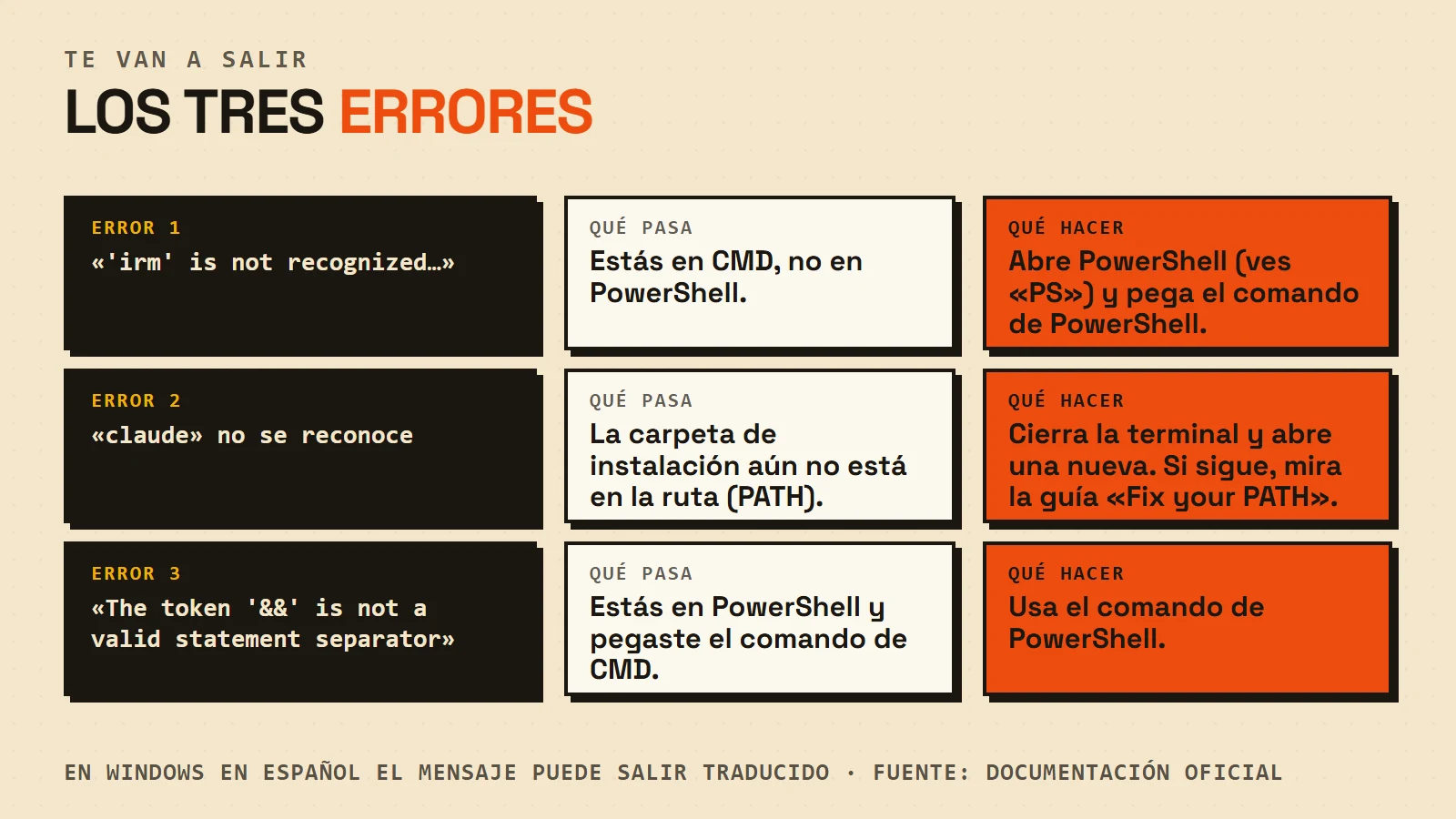
Si funciona, aparece un número de versión seguido de (Claude Code). Si te sale que claude no se reconoce, no hiciste nada mal: mira la sección «Los tres errores».
Paso 4: tu primera sesión
Claude Code trabaja dentro de una carpeta. Escribe estos tres comandos, uno por uno:
mkdir mi-primer-proyecto
cd mi-primer-proyecto
claude
La primera vez te pide iniciar sesión: se abre el navegador, entras con tu cuenta de Claude y vuelves a la terminal. Se hace una sola vez; después ya no te lo pide. Lo que ves ahora es Claude Code esperando que le pidas algo. Si quieres ver los comandos disponibles, escribe /help.
Paso 5: tu primer pedido
Lo importante es pedir bien. Imagina que tienes una pastelería (es solo un ejemplo). Pega esto en Claude Code:
Tu primer pedido
Crea una página web sencilla en un archivo index.html para presentar mi pastelería. Que tenga un título, una descripción corta de dos líneas y un botón para escribirme por WhatsApp. Que se vea moderna y con colores cálidos.
Fíjate en lo que hicimos: no pedimos «hazme una página». Dijimos qué debe tener. Entre más específico seas, mejor sale. Claude muestra el cambio y, según el modo de permisos, puede pedirte aprobación antes de hacerlo: lee lo que va a hacer y acepta. Cuando termine, abre la carpeta y haz doble clic en el archivo index.html para verla en el navegador.
Los tres errores
En Windows en español, el mensaje puede salir traducido. Si la instalación falla con otro error (por ejemplo, un 403), la documentación oficial tiene una guía para encontrar tu error y su solución. Solución de problemas de instalación
Otras formas de instalar
Si prefieres un gestor de paquetes:
Mac · Homebrew
brew install --cask claude-code
Windows · WinGet
winget install Anthropic.ClaudeCode
Estas dos formas no se actualizan solas: tendrás que actualizar a mano de vez en cuando (en Homebrew, brew upgrade claude-code; en WinGet, winget upgrade Anthropic.ClaudeCode).
Si prefieres no usar la terminal
Claude Code también está disponible como aplicación de escritorio, en la web, en VS Code y en JetBrains. En esta guía usamos la terminal porque es la que usamos en la comunidad y la que más control te da. Si te da pereza, existe la otra opción.
Qué sigue
Ahora tienes Claude Code instalado, tu primera sesión abierta y una página creada con una sola petición. Eso es exactamente la Etapa 1 de la comunidad Soy Agentic Builder. Si te trabas en algún paso, ahí lo tienes explicado, y hay un plan de 45 días con un entregable por semana, desde 9 dólares al mes.
Preguntas frecuentes
Fuente: documentación oficial de Claude Code, verificada el 7 de noviembre de 2026. Si la documentación cambia, la oficial manda.